รวมโปรแกรมฟรีสำหรับรัน AI บนเครื่องตัวเอง: เลือกเครื่องมือให้ตรงกับสเปคและงานที่อยากทำ
หลังจากที่เราพาไปทำความรู้จักว่า AI PC คืออะไร, Local AI คืออะไร, AI PC กับ Local AI เหมือนหรือต่างกันอย่างไร และดูสเปคเครื่องของตัวเองแล้วว่าพอรัน AI ได้หรือไม่ คำถามถัดไปที่หลายคนสงสัยคือ แล้วต้องใช้โปรแกรมอะไร
สำหรับผู้เริ่มต้น เรื่องนี้ก็อาจจะสับสนหน่อยครับผมเองก็เช่นกันในตอนเริ่ม เพราะ Local AI ไม่ได้มีโปรแกรมเดียวที่ใช้ได้ครอบคลุมทุกอย่าง แต่ละโปรแกรมถูกออกแบบมาเพื่อการใช้งานคนละแบบ บางตัวเน้นแชต บางตัวเน้นให้เชื่อมต่อผ่าน API บางตัวเน้นให้คุยกับเอกสารของเราเอง บางตัวเน้นสร้างภาพ และบางตัวก็สามารถถอดเสียงเป็นข้อความได้ (แต่ส่วนใหญ่ถ้าเป็นสายฟรีก็ยังเป็นภาษาอังกฤษ)
บทความนี้จะแนะนำให้ผู้อ่านเห็นภาพรวมว่ามีโปรแกรมกลุ่มไหนบ้าง แต่ละกลุ่มเหมาะกับงานแบบไหน และควรเริ่มจากตรงไหนตามสเปคเครื่องที่มี โดยหลักการสำคัญคือ เลือกโปรแกรมจากงานที่อยากทำ ไม่ใช่เลือกจากชื่อโปรแกรมที่ดังที่สุด เพราะโปรแกรมที่คนพูดถึงเยอะที่สุดอาจไม่ใช่โปรแกรมที่เหมาะกับสิ่งที่เราต้องการทำเลยก็ได้
ข้อควรทราบก่อนอ่านต่อ: วงการ Local AI เปลี่ยนแปลงเร็วมาก ทั้งเวอร์ชัน ฟีเจอร์ และเงื่อนไขการใช้งานของแต่ละโปรแกรมอาจอัปเดตอยู่ตลอด บทความนี้ให้ภาพรวมเพื่อการตัดสินใจเบื้องต้นเท่านั้น ก่อนติดตั้งจริงควรตรวจสอบข้อมูลล่าสุดจากเว็บไซต์ทางการของแต่ละโปรแกรมอีกครั้ง
ก่อนเลือกโปรแกรม Local AI ต้องรู้อะไรบ้าง
ก่อนจะไล่ดูทีละโปรแกรม ลองถามตัวเองด้วยคำถามเหล่านี้ก่อน เพราะคำตอบจะช่วยตัดตัวเลือกลงได้เยอะ
- ใช้งานประเภทไหน: แชตทั่วไป, เขียนโค้ด, คุยกับเอกสาร, สร้างภาพสร้างวิดีโอ
- เครื่องมี RAM เท่าไร: RAM มีผลต่อขนาดโมเดลที่พอโหลดได้ โดยเฉพาะถ้าไม่มี GPU แยก
- มี GPU แยกไหม และมี VRAM กี่ GB: งานสร้างภาพและโมเดลภาษาขนาดใหญ่มักได้ประโยชน์จาก VRAM ที่มากพอ แต่ก็ไม่ต้องกังวลจนเกินไปครับ ถ้าลองให้ใช้เป็น VRAM 6GB – 8GB ก็ใช้งานได้แล้วเดี๋ยวนี้โมเดลเก่ง ๆ ขนาดเล็กมีให้เลือกเยอะ เช่น Gemma4 ภาษาไทยดีมาก
- ใช้ Windows, Linux หรือ macOS: โปรแกรมส่วนใหญ่รองรับหลายระบบปฏิบัติการ แต่บางตัวเหมาะกับ Apple Silicon เป็นพิเศษ หรือมีข้อจำกัดบน Linux/AMD มากกว่า NVIDIA
- ต้องการโปรแกรมแบบมีอินเทอร์เฟซที่ใช้ง่าย หรืออยากลองสนุกกับ Command Line: บางโปรแกรมเน้นความง่าย บางโปรแกรมเน้นความยืดหยุ่นแต่ต้องใช้คำสั่ง
- ต้องการใช้งานแบบ Offline มากแค่ไหน: บางโปรแกรมมีทางเลือกเชื่อมต่อโมเดลบนคลาวด์เสริมได้ด้วย ซึ่งอาจไม่ตรงกับเป้าหมายที่ต้องการความเป็นส่วนตัวแบบเต็มรูปแบบ
- ต้องการแค่ทดลอง หรือใช้เป็นเครื่องมือทำงานจริง: ถ้าแค่อยากลองเล่น เริ่มจากโปรแกรมที่ติดตั้งง่ายที่สุดก่อนก็พอ
- ต้องการเชื่อมกับโปรแกรมอื่นผ่าน API หรือไม่: ถ้าต้องการต่อยอดกับแอปอื่นในอนาคต ควรเลือกโปรแกรมที่มี API แบบมาตรฐาน
ข้อควรระวัง: RAM และ VRAM ไม่ใช่สิ่งเดียวกัน และใช้แทนกันไม่ได้เท่ากันทุกกรณี งานประมวลผลบน GPU มักต้องพึ่ง VRAM เป็นหลัก ส่วน RAM ช่วยรองรับกรณีที่ต้องประมวลผลบน CPU หรือใช้ระบบแบ่งโหลดข้อมูลระหว่าง RAM กับ VRAM ซึ่งมักช้ากว่าการรันบน GPU ล้วน ๆ
โปรแกรมสำหรับแชตกับโมเดลภาษา Local LLM
กลุ่มนี้คือจุดเริ่มต้นที่คนส่วนใหญ่คุ้นเคยที่สุด เพราะหน้าตาคล้ายการแชตกับ ChatGPT แต่รันอยู่บนเครื่องของเราเอง เหมาะกับงานเขียน สรุปข้อความ ถามตอบทั่วไป ช่วยคิดไอเดีย หรือช่วยเขียนโค้ดเบื้องต้น โดยความสามารถจริง ๆ ขึ้นกับ “โมเดล” ที่เราเลือกโหลดมาใช้ และสเปคเครื่องด้วย ไม่ใช่ตัวโปรแกรมเป็นตัวทำให้โมเดลเก่งขึ้นเอง
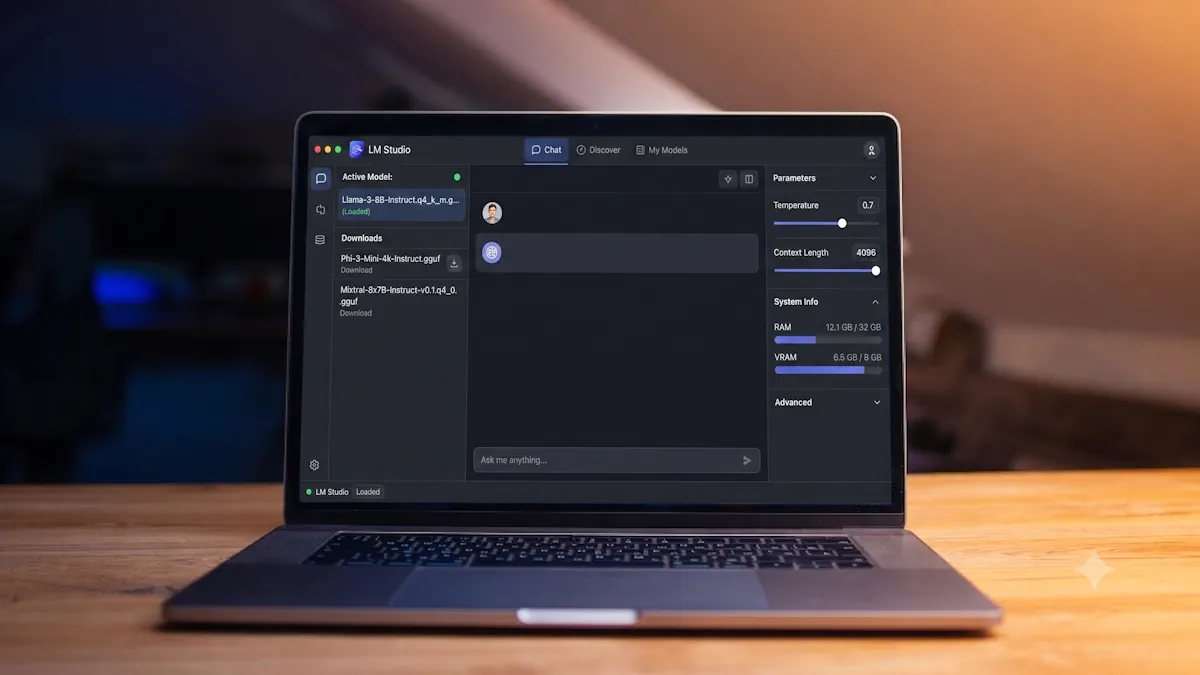
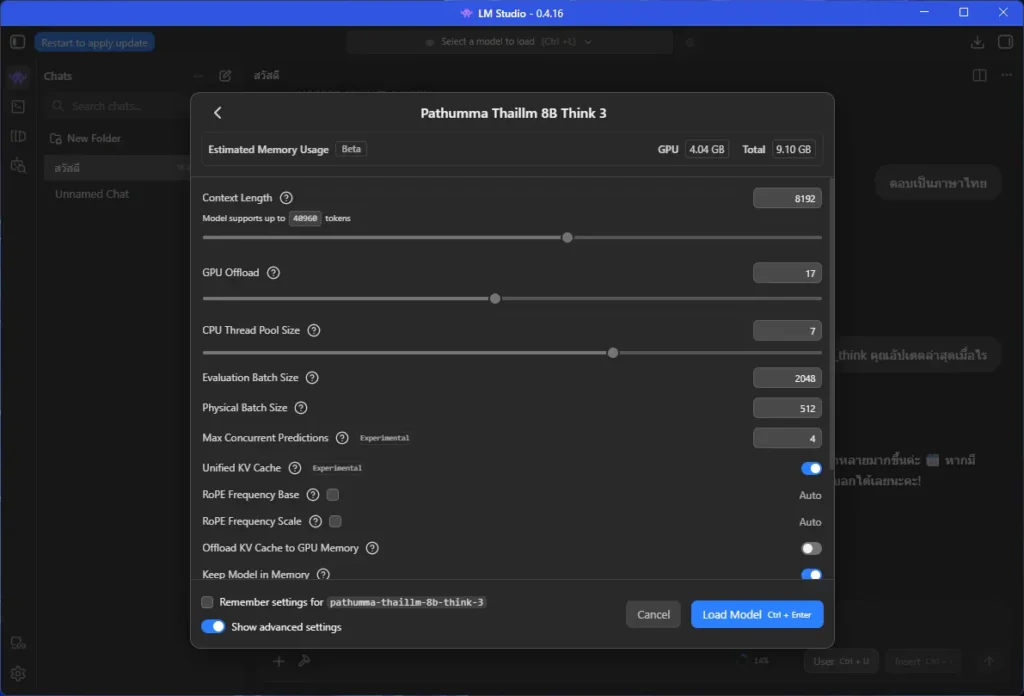
LM Studio เหมาะกับผู้เริ่มต้นที่ต้องการ GUI ครบ มีตัวเรียกดูและเปรียบเทียบโมเดลในตัว เห็นการตั้งค่าและการใช้ทรัพยากรเครื่องได้ชัดเจน เหมาะกับคนที่อยากลองหลายโมเดลแล้วเทียบกันเอง (โดยส่วนตัวผมแนะนำโปรแกรมนี้เพราะมีเมนู มีตัวเลือกการตั้งค่าที่หลายหลาย ทำให้เราได้เรียนรู้เกี่ยวกับระบบของ Local AI ผ่านการตั้งค่าเหล่านั้น)
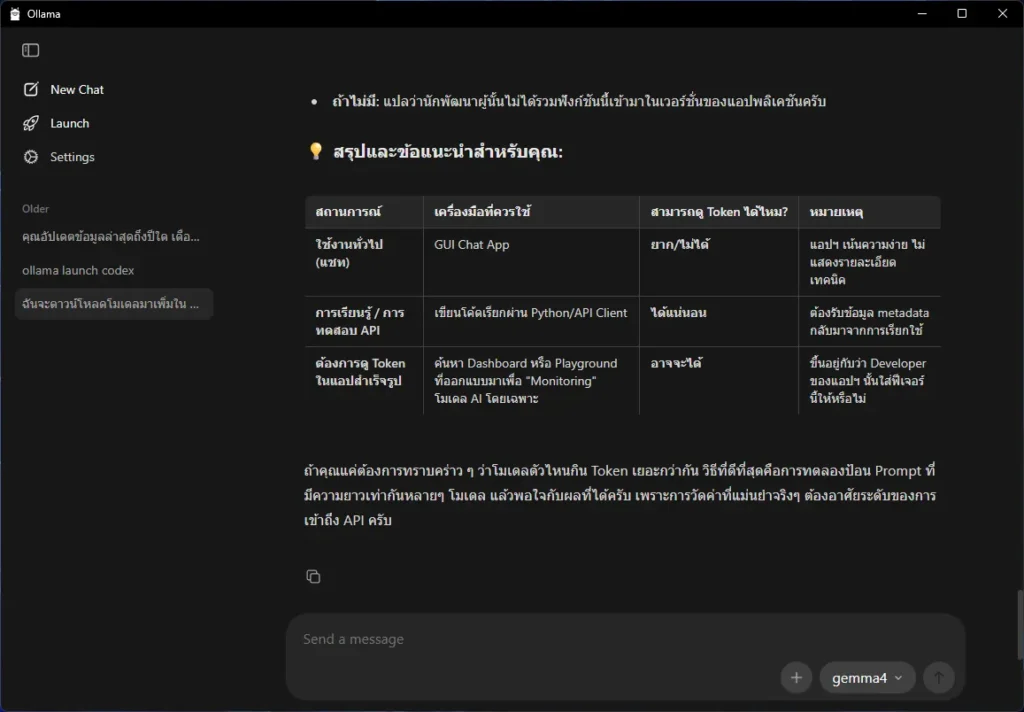
Ollama เหมาะกับคนที่อยากได้ระบบเรียบง่าย ยืดหยุ่น และต่อยอดกับโปรแกรมอื่นได้ง่าย เพราะเปิด API ที่เข้ากันได้กับมาตรฐานทั่วไปให้ใช้งาน แต่การใช้งานส่วนหนึ่งยังต้องพิมพ์คำสั่งหรือเข้าใจการทำงานเบื้องหลังบ้าง จึงเหมาะกับคนที่รับได้กับ Command Line ระดับพื้นฐาน ปัจจุบัน Ollama เองก็มีรุ่นที่เป็นอินเทอร์เฟซแชทแบบทั่วไปให้ใช้งานแล้วเช่นกัน แต่ตัวเลือกในการตั้งค่าต่าง ๆ จะไม่ยืดหยุ่นมากนัก
Jan และ GPT4All เหมาะกับผู้ใช้ที่อยากได้ประสบการณ์แบบแอปแชตบนเครื่อง ติดตั้งแล้วเริ่มคุยได้เลยโดยไม่ต้องตั้งค่าซับซ้อน Jan เน้นแนวทางโอเพนซอร์สและความเป็นส่วนตัวเป็นจุดขายหลัก ส่วน GPT4All เน้นความง่ายสำหรับผู้เริ่มต้นที่ไม่อยากยุ่งกับเทคนิคเลย
ทั้งสี่โปรแกรมนี้ใช้โมเดลรูปแบบใกล้เคียงกัน (มักเป็นไฟล์แบบ GGUF) และหลายตัวใช้กลไกเบื้องหลังจากโครงการโอเพนซอร์สคล้ายกัน ความต่างจึงอยู่ที่หน้าตาการใช้งาน ความง่าย และฟีเจอร์เสริม มากกว่าความสามารถของโมเดลเอง
โปรแกรมสำหรับใช้งาน Ollama และ Local LLM ผ่าน Web UI
ถ้าเริ่มใช้ Ollama แล้วแต่ไม่อยากพิมพ์คำสั่งตลอดเวลา หรืออยากได้หน้าตาแบบแอปแชตที่ดูเป็นระบบมากขึ้น กลุ่มนี้คือคำตอบ
Open WebUI เป็น Web UI แบบ self-hosted ที่เชื่อมกับ Ollama หรือ API ที่เข้ากันได้ในลักษณะเดียวกันได้ ให้ประสบการณ์คล้ายแอปแชตออนไลน์ทั่วไป จัดการหลายบทสนทนา หลายโมเดลได้ในที่เดียว และสามารถต่อยอดฟีเจอร์เพิ่มเติมได้ค่อนข้างมากสำหรับคนที่อยากปรับแต่งเอง
AnythingLLM เหมาะกับคนที่อยากได้แอปแบบ all-in-one ตั้งแต่แชตทั่วไป ไปจนถึงแชตกับเอกสารแบบ RAG และการจัดการพื้นที่ทำงาน (workspace) ส่วนตัว เชื่อมกับ Ollama หรือ backend อื่นได้เช่นกัน
เครื่องมือกลุ่มนี้อาจต้องเข้าใจแนวคิดเรื่อง local server, พอร์ต หรือบางกรณีอาจใช้ Docker ในการติดตั้ง จึงมีความซับซ้อนกว่ากลุ่มแชตแบบแอปเดี่ยวเล็กน้อย และที่สำคัญคือ ถ้าตั้งใจเปิดให้เครื่องอื่นในบ้านหรือในองค์กรเข้าถึง Web UI นี้ได้ผ่านเครือข่าย ต้องเข้าใจเรื่องความปลอดภัยของ network และ firewall ก่อน ไม่ควรเปิดพอร์ตออกสู่อินเทอร์เน็ตถ้ายังไม่เข้าใจความเสี่ยงที่ตามมา เพราะอาจทำให้คนภายนอกเข้าถึงโมเดลหรือข้อมูลในเครื่องได้โดยไม่ได้ตั้งใจ
โปรแกรมสำหรับคุยกับเอกสารและทำ RAG เบื้องต้น
ถ้าอยากให้ AI ช่วยอ่านไฟล์ PDF เอกสารงาน โน้ต หรือคู่มือของเราเอง แล้วตอบคำถามโดยอ้างอิงจากไฟล์เหล่านั้น นี่คืองานที่เรียกว่า RAG (Retrieval-Augmented Generation)
พูดแบบง่าย ๆ RAG คือการให้ AI ดึงข้อมูลจากเอกสารของเรา มาช่วยตอบคำถาม แทนที่จะหวังพึ่งความจำของโมเดลเพียงอย่างเดียว ซึ่งข้อดีคือช่วยลดโอกาสที่โมเดลจะ “เดา” คำตอบจากสิ่งที่ไม่เคยเรียนรู้มา
โปรแกรมที่เกี่ยวข้องกับกลุ่มนี้ ได้แก่ AnythingLLM ซึ่งออกแบบมาให้จัดการเอกสารและทำ RAG ได้ค่อนข้างครบในตัวเดียว, Open WebUI ที่มีฟีเจอร์แนบเอกสารและค้นคืนข้อมูลได้เช่นกัน, GPT4All ในกรณีที่เวอร์ชันที่ใช้รองรับการคุยกับเอกสาร รวมถึง LM Studio หรือ Ollama ที่สามารถใช้ร่วมกับเครื่องมือ RAG แยกต่างหากได้สำหรับผู้ใช้ที่อยากต่อยอดเอง
สิ่งที่ควรเข้าใจคืองานคุยกับเอกสารไม่ได้ใช้แค่ LLM ตัวเดียว แต่ยังเกี่ยวข้องกับ embedding model (ตัวแปลงข้อความเป็นเวกเตอร์เพื่อค้นข้อมูล), vector database (ที่เก็บข้อมูลเวกเตอร์ที่ได้จากเอกสาร), การแบ่งเอกสารเป็นชิ้นย่อย และพื้นที่จัดเก็บข้อมูล ดังนั้น RAM และ Storage จึงมีผลไม่น้อย โดยเฉพาะเมื่อเอกสารมีจำนวนมากหรือฐานข้อมูลมีขนาดใหญ่ขึ้นเรื่อย ๆ
และที่สำคัญ: Local RAG ไม่ได้แปลว่าคำตอบจะถูกต้อง 100% ผู้ใช้ยังควรตรวจสอบแหล่งอ้างอิงที่โปรแกรมแสดงให้เห็น (ถ้ามี) ก่อนนำคำตอบไปใช้งานจริง โดยเฉพาะกับข้อมูลสำคัญ
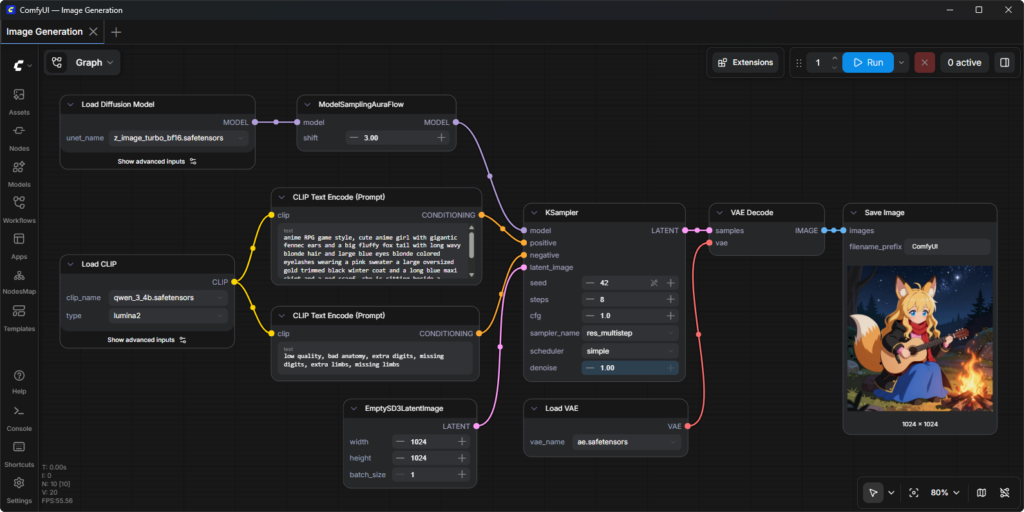
โปรแกรมสำหรับสร้างภาพด้วย AI บนเครื่องตัวเอง
กลุ่มนี้เหมาะกับผู้ใช้ที่อยากสร้างภาพจากข้อความ หรือปรับแต่งภาพด้วยโมเดล image generation โดยไม่ต้องพึ่งบริการออนไลน์
ComfyUI เหมาะกับคนที่อยากเห็นขั้นตอนการทำงานแบบ node-based คือมองเห็นทุกจุดของกระบวนการสร้างภาพเป็นกล่องเชื่อมต่อกัน ควบคุมรายละเอียดได้ลึกมาก แต่ต้องใช้เวลาทำความเข้าใจมากกว่ากลุ่มอื่น
AUTOMATIC1111 Stable Diffusion WebUI เป็นเครื่องมือรุ่นบุกเบิกที่มีชุมชนและส่วนเสริม (extension) จำนวนมาก หน้าตาเป็นแบบฟอร์มเว็บทั่วไปที่เข้าใจง่ายกว่า เหมาะกับคนที่อยากทดลอง Stable Diffusion แบบกว้าง ๆ โดยไม่ต้องเรียนรู้ระบบ node
InvokeAI เหมาะกับสายสร้างภาพที่อยากได้ทั้ง workflow และ UI ที่เป็นระบบมากขึ้น อยู่กึ่งกลางระหว่างความง่ายกับความยืดหยุ่น
ในช่วงหลังยังมีเครื่องมือแยกย่อยที่ได้รับความนิยมเพิ่มขึ้น เช่น fork ที่เน้นความเร็วและการใช้ VRAM ให้มีประสิทธิภาพมากขึ้นจากฐาน AUTOMATIC1111 หรือเครื่องมือที่เน้นความเรียบง่ายสุด ๆ สำหรับผู้เริ่มต้น เนื่องจากวงการนี้เปลี่ยนเร็วมาก แนะนำให้ตรวจสอบข้อมูลล่าสุดจากชุมชนหรือเว็บไซต์ทางการก่อนตัดสินใจติดตั้งตัวใดตัวหนึ่ง
เรื่องสเปคที่ควรรู้: งาน image generation มักต้องใช้ GPU และ VRAM มากกว่างานแชต LLM เบื้องต้นพอสมควร โดย VRAM ระดับ 8GB, 12GB, 16GB หรือมากกว่านั้นจะให้ประสบการณ์ต่างกันไป ทั้งเรื่องความละเอียดของภาพที่สร้างได้และความเร็วในการประมวลผล โดยไม่มีตัวเลขตายตัวที่ใช้ได้กับทุกโมเดลหรือทุกการตั้งค่า และถ้าเครื่องไม่มี GPU แยก การทดลองสร้างภาพยังพอทำได้ในบางโปรแกรม แต่มักช้ามาก และผลลัพธ์ขึ้นกับโปรแกรม โมเดล และการตั้งค่าที่เลือกใช้ด้วย
โปรแกรมสำหรับถอดเสียงและ Speech-to-Text แบบ Local
กลุ่มนี้เหมาะกับคนที่อยากถอดเสียงประชุม วิดีโอ พอดแคสต์ หรือไฟล์เสียง โดยไม่ต้องส่งไฟล์ขึ้นบริการคลาวด์ ซึ่งเป็นงาน AI อีกประเภทหนึ่งที่แยกออกจากงานแชตแบบ LLM
เครื่องมือหลักในกลุ่มนี้คือ whisper.cpp ซึ่งเป็นการนำโมเดลถอดเสียงชื่อดังมาปรับให้รันได้มีประสิทธิภาพบนเครื่องทั่วไป รวมถึงมีแอปหรือ GUI จำนวนหนึ่งที่ใช้โมเดลกลุ่มนี้เป็นเบื้องหลัง ซึ่งควรตรวจสอบตัวเลือกที่นิยมและยังได้รับการดูแลอยู่ ณ ช่วงเวลาที่อ่านบทความนี้ เพราะเครื่องมือกลุ่มนี้มีตัวเลือกใหม่ ๆ เกิดขึ้นเรื่อย ๆ
สิ่งที่ควรรู้เกี่ยวกับสเปค: CPU สามารถใช้ถอดเสียงได้ในบางกรณี โดยเฉพาะกับโมเดลขนาดเล็ก แต่ GPU หรือตัวเร่งประมวลผลที่รองรับจะช่วยให้เร็วขึ้นอย่างชัดเจน โดยเฉพาะกับโมเดลขนาดใหญ่ ขนาดของโมเดลที่เลือกมีผลโดยตรงต่อทั้งความแม่นยำและความเร็ว ยิ่งโมเดลใหญ่มักแม่นยำขึ้นแต่ก็ใช้ทรัพยากรและเวลามากขึ้นตามไปด้วย
สำหรับงานภาษาไทยโดยเฉพาะ ควรทดสอบด้วยไฟล์เสียงจริงก่อนนำไปใช้งานจริงจัง เพราะคุณภาพผลลัพธ์ขึ้นกับหลายปัจจัย ทั้งตัวโมเดลที่เลือก เสียงรบกวนในไฟล์ สำเนียงผู้พูด และคุณภาพของไฟล์เสียงต้นทาง
เครื่องมือเสริมสำหรับผู้ใช้สายเทคนิค
นอกจากโปรแกรมหลักที่กล่าวมา ยังมีเครื่องมือที่เหมาะกับผู้ใช้สายเทคนิคหรือสายต่อยอด ได้แก่ llama.cpp (โครงการต้นทางที่หลายโปรแกรมด้านบนใช้เป็นแกนหลักเบื้องหลัง), text-generation-webui (โครงการนี้เปลี่ยนชื่อเป็น TextGen และย้าย URL ไปแล้ว), KoboldCpp และเครื่องมือกลุ่ม Stable Diffusion รุ่นแยกย่อยที่เน้นประสิทธิภาพมากขึ้น รวมถึง launcher หรือ installer อย่าง Pinokio ที่ช่วยติดตั้งเครื่องมือ AI หลายประเภทได้สะดวกขึ้นในบางกรณี
เครื่องมือกลุ่มนี้เหมาะกับผู้ใช้ที่เริ่มเข้าใจ Local AI พอสมควรแล้ว บางตัวยืดหยุ่นมากและปรับแต่งได้ลึก แต่ก็ต้องอ่านคู่มือ ตั้งค่าเอง หรือแก้ปัญหาเรื่อง dependency ด้วยตัวเองบ้าง จึงยังไม่แนะนำให้ผู้เริ่มต้นทุกคนกระโดดมาเริ่มจากกลุ่มนี้ทันที แต่ให้มองเป็น “ทางเลือกต่อไป” หลังจากที่ลองใช้ LM Studio, Ollama, AnythingLLM หรือ ComfyUI จนคุ้นเคยกับแนวคิดพื้นฐานของ Local AI แล้ว
จับคู่โปรแกรมกับสเปคเครื่องแบบคร่าว ๆ
ลองมาดูแนวทางคร่าว ๆ ว่าสเปคระดับไหนเหมาะกับการเริ่มต้นแบบใด ผมต้องบอกก่อนว่านี่เป็นแนวทางกว้าง ๆ ไม่ใช่สเปคตายตัว เพราะผลลัพธ์จริงขึ้นกับหลายปัจจัย เช่น โมเดลที่เลือก, quantization (การบีบอัดโมเดล), backend ที่ใช้, ไดรเวอร์การ์ดจอ, ระบบปฏิบัติการ และการตั้งค่าโดยรวม
อีกจุดที่อยากเน้นก่อนไปต่อ VRAM ระดับเดียวกัน ไม่ได้แปลว่าจะรันทุกงานได้ลื่นเท่ากัน การ์ดจอใบเดียวกันอาจรัน LLM แชทได้สบายมาก แต่พอเปลี่ยนไปทำวิดีโอสร้างจากข้อความ อาจจะใช้งานแทบไม่ได้เลยจนต้องลดความยาวคลิปหรือความละเอียดลงมาก เพราะแต่ละงานมีตัวแปรที่กิน VRAM ต่างกัน โดยเฉพาะงานวิดีโอที่ต้องการ VRAM สูงกว่างานสร้างภาพนิ่งที่ระดับเดียวกันเสมอ รวมถึงประสิทธิภาพการทำงานของ GPU เองก็มีส่วนด้วย
RAM 16GB ไม่มี GPU แยก
เหมาะกับการเริ่มลอง Local LLM ขนาดเล็ก เช่นผ่าน GPT4All หรือ LM Studio/Ollama กับโมเดลขนาดเล็ก รวมถึงลองถอดเสียงบางงานแบบ CPU ได้ แต่ต้องยอมรับว่าความเร็วจะช้ากว่าเครื่องที่มี GPU แยกพอสมควร
งานสร้างภาพหรือวิดีโอในระดับนี้ผมว่าข้ามไปเลย เพราะประสิทธิภาพของ iGPU ส่วนใหญ่ยังไม่ค่อยดีมากนัก และถึงแม้บางรุ่นจะดี แต่ว่า RAM ที่ใช้ก็ยังคงเป็น DDR4, DDR5 ซึ่งแบนด์วิดมั่นค่อนข้างต่ำเมื่อเทียบกับกลุ่มการ์ดจอแยก
RAM 32GB + GPU VRAM 8GB
เหมาะกับ Local LLM ขนาดเล็กถึงกลาง ใช้งาน LM Studio/Ollama ได้สะดวกขึ้น เริ่มทดลอง RAG เบื้องต้นได้ และเริ่มลอง image generation ได้บางโมเดลหรือบางความละเอียด (เช่น SD 1.5 หรือ SDXL ที่ต้องเปิดโหมดประหยัด VRAM)
เรื่อง RAG: ระดับนี้ทำ RAG ได้จริงแม้ VRAM จะไม่เยอะ เพราะตัว retrieval (การค้นหาเอกสารที่เกี่ยวข้อง) ใช้ embedding model ที่กิน VRAM น้อยมาก ส่วนที่หนักจริง ๆ คือขั้นตอนสุดท้ายที่ LLM สังเคราะห์คำตอบ ซึ่งก็คือภาระเดียวกับการใช้ LLM แชทปกตินั่นเอง นี่คือเหตุผลที่ RAG ไปโผล่ได้ตั้งแต่สเปคระดับนี้ ต่างจากงานสร้างภาพ/วิดีโอที่ VRAM เป็นตัวบังคับโดยตรง
งาน video generation ในระดับนี้ยังทำได้ลำบากมาก ถ้าจะลองต้องเลือกโมเดลที่เล็กที่สุดและบีบอัดสูงสุด (เช่น GGUF ระดับต่ำสุด) ความยาวคลิปที่ได้จะจำกัดมากจนอาจไม่คุ้มเวลาทดลอง
RAM 32GB–64GB + GPU VRAM 12GB
เหมาะกับการทดลองโมเดล LLM ได้หลายขนาดขึ้น ใช้งาน LM Studio/Ollama ได้จริงจังขึ้น และรองรับ context (ความยาวข้อความที่ประมวลผลได้ในครั้งเดียว) ที่ยาวขึ้นในบางระดับ
ฝั่งภาพ เริ่มใช้ ComfyUI หรือ AUTOMATIC1111 ได้ลื่นขึ้นชัดเจน (SDXL รันสบาย เริ่มลองโมเดลระดับ Flux รุ่นเบา เช่น Flux Schnell ได้) ส่วนฝั่งวิดีโอเริ่มพอทำได้จริงในระดับนี้ แต่ต้องพึ่งโมเดลแบบบีบอัด (GGUF) ระดับกลาง-ต่ำ คุณภาพและความยาวคลิปยังจำกัดกว่ารุ่นการ์ดที่สูงขึ้นไปพอสมควร
RAM 32GB–64GB + GPU VRAM 16GB
ระดับนี้แยกจาก 12GB อย่างชัดเจนพอสมควร ฝั่งภาพเปิดทางให้ใช้ Flux Dev (แบบบีบอัด FP8) หรือ SD 3.5 Large ได้ ซึ่งคุณภาพต่างจาก Flux Schnell ที่ทำได้ในระดับ 12GB พอสมควร ฝั่งวิดีโอก็เช่นกัน โมเดลแบบ Wan 2.2 ที่ต้องบีบอัดหนักที่ 12GB จะบีบอัดน้อยลงได้ที่ 16GB ทำให้คุณภาพคลิปดีขึ้นชัดเจน
LLM ระดับนี้เริ่มรองรับโมเดลขนาดใหญ่ขึ้น (14B–32B ที่ quantize เหมาะสม) พร้อม context ที่ยาวขึ้นอีกระดับ
RAM 64GB ขึ้นไป + GPU VRAM 24GB ขึ้นไป
ถ้าคุณมีสเปคระดับนี้ผมก็ถือว่าเป็นกลุ่มเริ่มเข้าสู่ระดับไฮเอนต์ของ Local AI ครับ VRAM ระดับนี้ (เช่น RTX 4090, RTX 5090 หรือการ์ดระดับ workstation) เปิดให้ทำงานได้เต็มรูปแบบในทุกด้าน: ทดลองหลายโมเดล LLM พร้อมกัน, ทำ RAG ที่มีเอกสารจำนวนมากขึ้น, งาน image generation จริงจังแบบไม่ต้องบีบอัดโมเดลมาก (Flux Dev เต็มความละเอียด), และงาน video generation ที่คุณภาพดีขึ้นชัดเจน (บีบอัดน้อยลงหรือไม่บีบอัดเลย) รวมถึงเวิร์กโฟลว์ที่ซับซ้อนขึ้น เริ่มเข้าใกล้การใช้งาน Local AI แบบกึ่ง Workstation
ถึงอย่างนั้น แม้จะเป็นกลุ่มไฮเอนต์ ก็ยังมีเพดานอยู่ดี เช่นวิดีโอความละเอียดสูงมากหรือคลิปยาวมาก ๆ ยังต้องตั้งค่าให้เหมาะสมอยู่ดี ไม่ใช่ว่าจะไม่มีขีดจำกัดเลย
ผู้ใช้บางคนอาจจะมีทางเลือกแบบใช้การ์ดจอ VRAM 16GB สองตัวรวมแล้วเป็น 32GB ก็จัดว่าอยู่ในกลุ่มนี้เช่นกัน เพียงแต่ประสิทธิภาพจะสู้ VRAM สูงจากการ์ดจอตัวเดียวไม่ได้ แต่ก็ถือว่าเล่นหรือใช้งาน Local AI ได้หลากหลายและสนุกมากขึ้นครับ ส่วนเรื่องประสิทธิภาพการทำงานอย่างละเอียดไว้มีโอกาสจะมาทดสอบให้ดูกันครับ
เครื่อง AI PC ที่มี NPU แต่ไม่มี GPU แยก
คนที่ซื้อโน้ตบุ๊กรุ่นใหม่ หรือประกอบพีซีรใหม่แล้วใช้ CPU ที่มี NPU มาด้วยในตัว แม้จะทำงานร่วมกับฟังก์ชัน Copilot+ PC ของ Windows 11 ได้ดี (ตามข้อกำหนด) แต่ว่าจะให้มารันงานจากโมเดลต่าง ๆ ก็ทำได้ครับแต่อาจจะยากหน่อย
จริง ๆ แล้ว NPU นั้นให้ประสิทธิภาพในการประมวลผลงาน AI หลายอย่างได้เร็วและประหยัดพลังงานมาก แต่ก็อาจจะต้องออกแรง ติดตั้งปรับแต่งโค้ดเพื่อเรียกใช้ประสิทธิภาพสูงสุดของ NPU ที่อยู่ใน CPU แต่ละรุ่นด้วยตัวเองครับ
ถ้าจะให้ง่ายคงต้องรออีกพักใหญ่ ๆ ให้ไมโครซอฟท์ทำ Windows ML ซึ่งเป็น API กลางได้สำเร็วและให้แอปพลิเคชัน สามารถเข้าถึง NPU แบบข้ามค่ายได้สะดวกผ่าน Windows ML พวกเราก็จะได้ใช้งาน NPU ได้อย่างเต็มที่โดยไม่ต้องออกแรงมากครับ
AI Coding Assistant / Agentic Workflow สเปคอะไร RAM แค่ไหน
งานประเภทเอา LLM ไปต่อกับ IDE เพื่อช่วยเขียนโค้ดแบบอัตโนมัติ (agentic coding) ไม่ได้ผูกกับสเปคตรงไปตรงมา เพราะปัจจัยที่กำหนดว่าใช้ได้ลื่นแค่ไหนไม่ใช่แค่ VRAM แต่เป็นรูปแบบการใช้งานที่ทำให้ context โตเร็วแบบไม่คาดคิด (ยิ่ง agent อ่านไฟล์เยอะ ยิ่งรันคำสั่งหลายรอบ context ยิ่งสะสมเร็ว) เรื่องนี้ขอแยกไปพูดละเอียดในโอกาสต่อไปครับ
คำถามยอดนิยม
โปรแกรม Local AI ฟรีจริงไหม: โปรแกรมส่วนใหญ่ที่กล่าวถึงในบทความนี้ใช้งานได้ฟรีสำหรับผู้ใช้ทั่วไปหรือเป็นโอเพนซอร์ส แต่บางโปรแกรมอาจมีบริการเสริม เวอร์ชันสำหรับองค์กร หรือเงื่อนไขการใช้งานเชิงพาณิชย์ที่แตกต่างกัน ควรตรวจสอบ license และเงื่อนไขล่าสุดจากเว็บไซต์ทางการก่อนนำไปใช้งานจริงจัง โดยเฉพาะถ้าจะใช้ในบริบทธุรกิจ
ดาวน์โหลดโมเดลแล้วใช้งานออฟไลน์ได้ไหม: โดยทั่วไปได้ โมเดลที่ดาวน์โหลดมาแล้วมักรันบนเครื่องได้โดยไม่ต้องเชื่อมอินเทอร์เน็ต แต่บางโปรแกรมอาจมีฟีเจอร์เสริมที่ต้องเชื่อมต่อออนไลน์ เช่น การเชื่อมโมเดลบนคลาวด์เพิ่มเติม จึงควรเช็กการตั้งค่าให้แน่ใจว่าปิดฟีเจอร์ที่ไม่ต้องการแล้ว
โปรแกรมกับโมเดลต่างกันอย่างไร: โปรแกรม (เช่น LM Studio, Ollama) คือตัวจัดการและรันโมเดล ส่วนโมเดลคือ “สมอง” ที่ทำให้ AI ตอบคำถามได้ โปรแกรมเดียวกันสามารถโหลดโมเดลได้หลายตัว และความสามารถในการตอบคำถามหรือแก้ปัญหาจึงขึ้นกับโมเดลที่เลือกใช้เป็นหลัก ไม่ใช่ตัวโปรแกรม
LM Studio กับ Ollama ต่างกันอย่างไร: LM Studio เน้น GUI ที่ครบและใช้งานง่าย เหมาะกับผู้เริ่มต้นที่อยากเห็นการตั้งค่าและเปรียบเทียบโมเดลได้ชัดเจน ส่วน Ollama เน้นความเรียบง่ายและการเชื่อมต่อกับโปรแกรมอื่นผ่าน API ได้สะดวก เหมาะกับคนที่อยากต่อยอดหรือรับได้กับการใช้คำสั่งบ้าง
ComfyUI ต่างจาก AUTOMATIC1111 อย่างไร: ComfyUI ใช้ระบบ node-based ที่ควบคุมรายละเอียดได้ลึกแต่เรียนรู้ยากกว่า ส่วน AUTOMATIC1111 ใช้หน้าตาแบบฟอร์มเว็บทั่วไปที่เข้าใจง่ายกว่าสำหรับผู้เริ่มต้น แต่มีข้อจำกัดด้านความยืดหยุ่นมากกว่า
อยากคุยกับ PDF ต้องใช้โปรแกรมอะไร: ลองเริ่มจาก AnythingLLM หรือ Open WebUI ซึ่งมีฟีเจอร์แนบเอกสารและทำ RAG ในตัว หรือถ้าใช้ GPT4All ก็ควรเช็กว่าเวอร์ชันที่ใช้รองรับการคุยกับเอกสารหรือไม่
ไม่มี GPU แยกควรเริ่มจากอะไร: ควรเริ่มจากโปรแกรมกลุ่มแชต LLM ขนาดเล็ก เช่น GPT4All หรือ LM Studio/Ollama กับโมเดลขนาดเล็ก เพราะงานเหล่านี้พอรันบน CPU ได้ในระดับหนึ่ง แม้จะไม่ได้เร็วเท่าเครื่องที่มี GPU ก็ตาม ส่วนงานสร้างภาพอาจทำได้จำกัดและช้ากว่ามาก ไม่ได้แปลว่าไม่มี GPU แล้วใช้ Local AI ไม่ได้เลย เพียงแต่ประสบการณ์และความเร็วจะต่างออกไป
มี NPU แล้วต้องใช้โปรแกรมพิเศษไหม: บางโปรแกรมหรือฟีเจอร์ระบบเริ่มรองรับการเร่งด้วย NPU แล้ว แต่ไม่ใช่ทุกโปรแกรมที่รองรับ ควรตรวจสอบจากเว็บไซต์ทางการของแต่ละโปรแกรมว่ารองรับ NPU ของเครื่องเราหรือไม่ และ NPU ยังไม่สามารถทดแทน GPU ได้ในทุกสถานการณ์
โปรแกรมฟรีปลอดภัยไหม: โปรแกรมโอเพนซอร์สหรือฟรีที่มาจากแหล่งทางการส่วนใหญ่มีความน่าเชื่อถือ แต่ “ฟรี” ไม่ได้แปลว่าปลอดภัย 100% เสมอไป ควรดาวน์โหลดจากเว็บไซต์ทางการหรือ GitHub ทางการของโครงการเท่านั้น
ต้องระวังอะไรเวลาเปิดให้เครื่องอื่นในวง LAN ใช้งาน ต้องตั้งค่าเรื่อง network และ firewall ให้ถูกต้อง จำกัดการเข้าถึงเฉพาะอุปกรณ์ที่ไว้ใจได้ในวงเดียวกัน และไม่ควรเปิดพอร์ตออกสู่อินเทอร์เน็ตถ้ายังไม่เข้าใจความเสี่ยงที่ตามมา เพราะอาจทำให้บุคคลภายนอกเข้าถึงโมเดลหรือข้อมูลในเครื่องได้
ข้อควรระวังเรื่องความปลอดภัยและการดาวน์โหลด
- ดาวน์โหลดโปรแกรมจากเว็บไซต์ทางการหรือ GitHub ทางการของโครงการนั้น ๆ เท่านั้น
- ระมัดระวังไฟล์ติดตั้งจากแหล่งที่ไม่รู้จักหรือเว็บไซต์กระจกที่ไม่ได้รับการยืนยัน
- โมเดล AI แต่ละตัวมี license หรือเงื่อนไขการใช้งานที่ต่างกัน บางโมเดลอาจไม่อนุญาตให้ใช้เชิงพาณิชย์โดยไม่มีเงื่อนไขเพิ่มเติม ควรอ่าน license ของโมเดลก่อนนำไปใช้งานจริงจัง
- Local AI ช่วยลดการส่งข้อมูลขึ้นคลาวด์ได้มาก แต่ไม่ได้แปลว่าปลอดภัย 100% เสมอไป ยังมีความเสี่ยงอื่นที่ต้องระวัง เช่น การตั้งค่าเครือข่ายที่ไม่รัดกุม หรือช่องโหว่ของโปรแกรมเอง
- ถ้าเปิด server หรือ Web UI ให้เครื่องอื่นในเครือข่ายใช้งาน ต้องตั้งค่า network และ firewall ให้ถูกต้อง
- ไม่ควรเปิดพอร์ตสู่อินเทอร์เน็ตถ้ายังไม่เข้าใจเรื่องความปลอดภัยของระบบดีพอ
- ควรระมัดระวังข้อมูลส่วนตัว เอกสารลูกค้า ไฟล์งาน และข้อมูลลับ แม้จะใช้งานบนเครื่องของตัวเองก็ตาม เพราะความเสี่ยงด้านความปลอดภัยยังมีอยู่ในหลายรูปแบบ
สรุป
ไม่มีโปรแกรม Local AI ตัวเดียวที่เหมาะกับทุกคน การเลือกโปรแกรมที่ใช่ควรพิจารณาทั้ง งานที่ต้องการทำ, สเปคเครื่องที่มี และ ระดับความพร้อมในการตั้งค่า ของตัวเอง
สรุปคร่าว ๆ ตามเป้าหมายตามนี้ครับ:
- อยากเริ่มง่ายที่สุด (ผมก็เริ่มจากพวกนี้) LM Studio, Jan หรือ GPT4All
- อยากต่อยอดและเชื่อมกับแอปอื่นผ่าน API ให้ดู Ollama และ Open WebUI
- อยากคุยกับเอกสารของตัวเอง ให้ดู AnythingLLM หรือเครื่องมือ RAG อื่น ๆ
- อยากสร้างภาพด้วย AI ให้ดู ComfyUI, AUTOMATIC1111 หรือ InvokeAI
- อยากถอดเสียงเป็นข้อความ ให้ดูเครื่องมือกลุ่ม Whisper / whisper.cpp
เมื่อคุ้นเคยกับแนวคิดพื้นฐานแล้ว ค่อยขยับไปลองเครื่องมือสายเทคนิคอย่าง llama.cpp, text-generation-webui หรือ KoboldCpp เพื่อปรับแต่งการใช้งานให้ตรงกับความต้องการมากขึ้นก็ได้ครับ
ผมเองก็อยู่ระหว่างการเรียนรู้อยู่เหมือนกันครับ วงการนี้ไปไวมาก ตามทุกสายบางทีก็ไม่ไหวเหมือนกันครับ บางเรื่องกำลังศึกษาอยู่ไม่ทันไรก็มีเรื่องใหม่ออกมาแล้ว AI ไปไวเกินคาดครับทำใจไว้ได้เลย